Tampilkan postingan dengan label Corel Draw. Tampilkan semua postingan

Minggu, 14 Oktober 2012

Cara membuat stempel dengan Coreldraw


Tutorial coreldraw yang satu ini mengenai cara membuat stempel yang sederhana. Pada artikel sebelumnya saya juga pernah bahas tentang membuat kartu nama. Untuk anda yang ingin membuatnya, silahkan simak tutorialnya dibawah ini.

Membuat Stempel Dengan Coreldraw

Langkah Membuat Stempel Dengan Coreldraw :

1. Buka aplikasi coreldraw anda
2. Buatlah lingkaran dengan Ellipse tool (F7)


Cara membuat Pas foto di Coreldraw


Cara Membuat Pas Foto di Coreldraw - Ukuran pas photo sering digunakan dalam suatu persyaratan, misalnya untuk melamar pekerjaan atau membuat KTP atau bisa ditempatkan di dalam dompet untuk kenangan pribadi. Untuk membuat pas foto ukuran 2x3 cm atau 3x4 cm atau 4x6 cm dengan menggunakan coreldraw, tidaklah sulit. Tutorial coreldraw yang saya bahas mengenai membuat pas foto berukuran 4 x 6 cm, ok kita mulai saja bagaimana cara membuatnya dengan program coreldraw.

Langkah membuat pas photo pada coreldraw : 

1. Buka program coreldraw => New 
2. Pilih pada tool box => pilih Rectangle Tool untuk membuat kotak
3. Atur ukuran kotak foto dengan mengganti ukuranProperties 
4. Kita ganti dulu ukurannya dengan satuan Cm
5. Lihat gambar dibawah ini ukuran menjadi 4 cm x 6 cm 

Senin, 08 Oktober 2012

Cara Membuat undangan pernikahan pada corel Draw X3


Mungkin ini gampang untuk Anda….
Begini caranya:
Misalnya Corel Draw X3, sebagaimana saya hanya memiliki versinyaapalagi juga memakai Corel Draw X3 untuk membuat apa pun dengansemauku… Menyenangkan aja! Hehehe…
1. Buka Corel Draw X3
Start >> All Programs >> Corel Draw Graphics Suite X3 >> Corel Draw X3
Bentuk tampilan dari Corel Draw X3
2. Aturlah Lembar kerja, pilihlah F4 pada Property Bar: MultypleObject, seperti ini:

3. Klik Landscape (mendatar) pada Property Bar
4. Klik 2 kali pada Rectangle tool pada toolbox
5. Select object tersebut kemudian aturkan persegi dengan 21,0 cm x 12,5 cm, sebagai berikut: hasilnya…

Minggu, 30 September 2012

Cara membuat logo sony ericsson dengan corel draw


1. Buat dokumen baru dengan ukuran kertas 100 mm x 100 mm
2. Ubah opsi dengan setting berikut
a. tekan menu edit > view grid untuk menampilkan grid
b. Ubah preferensi dengan cara tekan tombol keyboard CTRL + J atau tekan menu Tool > Options
c. Pada documents > grid pilih opsi spacing dengan ukuran 5 mm, tekan OK.
3. Buat lingkaran dengan tool ellipse tool ( F7 ) pastikan anda menekan tombol CTRL pada keyboard agar ukuran menjadi simetris. Posisikan lingkaran tersebut pada tengah-tengah area kerja dengan memilih lingkaran tersebut dan tekan tombol P pada keyboard. Jika ukuran tidak sesuai dengan area kerja ubah pada property bar object size width dan height 100 mm
create logo with corel
4. Warnai lingkaran tersebut dengan interactive fill tool ( G ) melalui klik dan drag. Pilih type gradasi adalah radial. Untuk memunculkan opsi fountain fill gunakan tool fountain fill ( F11 ).

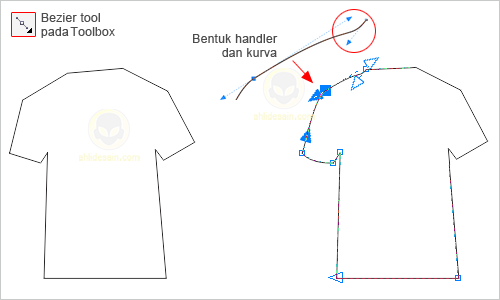
Cara membuat kaos dengan Corel Draw


Langkah 1
Klik bezier tool, dan buat objek kurva seperti gambar di bawah. Pertama buatlah garis yang saling berhubungan berbentuk kaos ( bentuk dasar, mirip kaos saja dulu ) menggunakan bezier tool. Buat melangkung seperti kurva bagian-bagian kaos denganShape tool. Klik shape tool pada toolbox, lalu klik di bagian yang akan dilengkungkan misalnya bagian lengan kaos, klik kanan dan pilih convert line to curve. Klik dan geser tanda panah ( handle curve ) yang muncul sehingga mendapatkan lengkungan yang diinginkan.
Membuat Desain Kaos dengan CorelDrawLangkah 2
Sekarang bagian kerah dan lengan bawah kaos yang kita lengkungkan dengan tool dan cara yang sama. Gunakan make node smooth untuk menghaluskan sambungan di lengan baju.

Rabu, 26 September 2012

Cara membuat logo SCTV

Kali ini dengan CorelDRAW kita akan membuat Logo Salah satu TV Swasta di tanah air yaitu SCTV. Gimana Caranya... 

Cara membuatnya:

1. Buka aplikasi coreldraw --> new

2. Gunakan icon teks tool atau tekan tombol [F8]
buat seperti ini

Untuk huruf S gunakan Font = Arial Black , ukuran = 24,8 pt 
Untuk huruf C gunakan Font = Tw Chen MT Condensed , ukuran = 26,3 pt 
Untuk huruf T,V gunakan Font = Arial Black , ukuran = 24 pt 

3. Setelah itu warnai dengan Color Tool di sebelah kanan, jika belum muncul makan kalian aktifkan dengan Masuk ke menu Utama di atas
Window --> Color Palettes --> Default CMYK Palette
Cara Mewarnai: Pilih Pick Tool di tool box sebelah kiri, Klik kiri Huruf yang akan diwarnai, klik warna 
NB: Pilih Warna "Blue Sky" 
Lihat gambar 


4. Sekarang tinggal menyelaraskan, Pakai pick tool dan atur seperti ini


5. Buat Lingkaran dengan Elipse Tool atau tekan [F7]
NB: Waktu membuat lingkaran tahan tombol [Shift] + [Ctrl]
Atur sehingga seperti ini


6. Gunakan pick tool lalu klik lingkaran yang kamu buat
Selanjutnya cari fill tool pilih Fountain Fill Dialog atau tekan [F11] 


7. Muncul dialog seperti ini, seting seperti gambar

Setelah itu tekan "OK" 

8. Setelah itu cari Outline tool dan pilih No Outline 


Yup hasilnya adalah
sctv
Logo SCTV yang keren

Minggu, 17 Juni 2012

Tips dan trik Mendesain Kaos


Desain untuk kaos dan sejenis memang sangat mutlak untuk dibuat dengan semenarik mungkin, simpel tapi bernilai jual yang tinggi, seperti halnya dalam membuat desain kartu nama. Bagaimana kaos-kaos desain kita mau laku, jika kita membuat desainnya ngawur, pada kesempatan kali ini Saya akan memberikan tutorial sertatip dan trik mendesain kaos dengan CorelDRAW yang dapat diikuti dan dilakukan dengan mudah. Tip dan trik mendesain kaos ini hanyalah sebagai pondasi awal untuk Anda yang sedang atau akan belajar mendesain kaos, jadi tutorial serta tip dan trik mendesain kaos ini nantinya harus Anda kembangkan agar menjadi lebih menarik dan bernilai tinggi.
Sebelum kita mulai ke bagian tutorialnya, alangkah baiknya kita melakukan tip berikut untuk mendesain kaos dengan CorelDRAW. Pertama, biasakan menggunakan workspace CorelDRAW dengan bantuan Grid untuk mempermudah melakukan peletakan objek-objek, garis, dll pada titik-titik tertentu. Oke kita mulai lanjut ke tutorialnya, berikut adalah tutorial sederhana mendesain kaos dengan CorelDRAW.
Pertama yang dilakukan adalah dengan memilih menu View > Grid. Lalu pilih menu lagi View > Snap to Gridagar posisi dari objek menyesuaikan pada grid-nya. Untuk pengertian snap to grid sudah ada pada bab sebelumnya.
Atur grid dengan memilih menu View > Grid and Ruler Setup sehingga akan muncul kotak dialog sebagai berikut :
tip dan trik mendesain kaos
Mengatur Grid
Aturlah pada Spacing, horizontal dengan 0.45 dan vertical 0.45. Tekan OK. Klik Pen Tool lalu buat garis seperti gambar berikut :
Membuat garis dengan Pen Tool
Kemudian kita akan menghilangkan grid dan juga snap to grid-nya, caranya pilih menu View > Snap to Grid dan pilih menu lagi View > Show Grid. Dan hasilnya tampak seperti gambar berikut (garis-garisnya telah hilang) :
tip dan trik mendesain kaos
Menghilangkan snap to grid dan grid
Selanjutnya, lengkungkan bagian yang sebagai kerah kaos dari objek garis tersebut dan lengkungkan bagian – bagian berikut dengan menggunakan Shape Tool :
mendesain kaos dengan corelDRAW
Melengkungkan bagian-bagian kaos
Setelah objek garis dilengkungkan untuk bagian kerahnya lalu beri warna hitam pada kaos.
desain kaos coreldraw
Memberikan warna hitam pada kaos
Gunakan Text Tool untuk membuat teks seperti berikut :
corelDRAW
Membuat teks
Berikan warna putih pada teks dan letakan pada kaos seperti gambar berikut :
desain kaos
Memberikan warna putih dan memposisikan teks
Kemudian seleksi objek teks tadi, lalu pilih menu Arrange > Transformation > Rotate atau dengan menekan tombol Alt + F8 pada keyboard hingga tampil seperti gambar berikut :
mendesain kaos
Kotak dialog transformation
Aturlah pada Angle dengan nilai 20.0, lalu tekan tombol Apply To Duplicate.
tip dan trik mendesain kaos
Menduplikat objek dengan rotasi 20’
Lakukan sekali lagi menekan tombol Apply To Duplicate. Beri warna seperti gambar berikut :
desain kaos
Memberi warna pada teks hasil duplikat
Langkah terakhir adalah tuliskan teks, ukuran dan posisi lihat gambar berikut :
t'shirt design
membuat teks dan meletakan pada bagian bawah kaos
Seperti biasa,,,,, Silahkan berkreasi sendiri untuk menghasilkan desain yang menarik, karena disini hanya dasar untuk membantu Anda dalam berkreasi lebih, keluarkan imajinasi Anda dan tuangkan dalam karya. Hasil akhir kira-kira seperti gambar berikut :
tip dan trik mendesain kaos
Hasil akhir mendesain kaos sederhana dengan CorelDRAW